telefonicznie:
(0) 22 663 93 90
e-mail:



21 lutego 2013
Już w kwietniu i maju nastanie "czas prawdy" dla szóstoklasistów, gimnazjalistów i maturzystów.

Produkt jest niedostępny
| Kategoria: | Graficzne |
| Producent: | ptah media |
| Wymagania systemowe: | Windows™ 98 SE/Me/2000/XP/Vista, Procesor 800 MHz, Pamięć RAM 256 MB, Rozdzielczość ekranu, 1024x768, Przeglądarka Internet Explorer 5.5 lub nowsza, Karta dźwiękowa |
| Opakowanie: | box DVD |
| Wersja językowa: | polska |
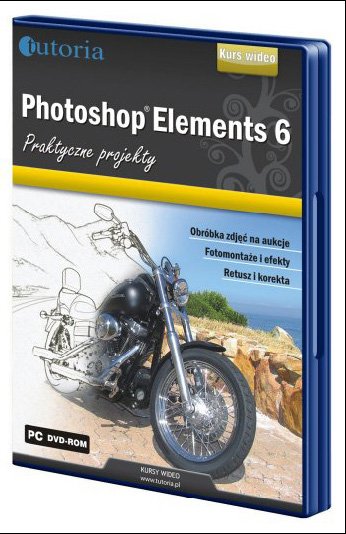
Program graficzny Adobe® Photoshop® Elements 6 jest nazywany młodszym bratem Photoshopa i jest on doskonałym wyborem dla osób zajmujących się obróbką obrazów cyfrowych. Jeżeli np. sprzedajesz na aukcjach internetowych i chcesz samodzielnie tworzyć obrazki na aukcje, to jest to kurs dla ciebie. Ale nie tylko.
Niniejszy kurs jest przeznaczony dla początkujących i średnio zaawansowanych użytkowników tego programu, którzy korzystają z niego w codziennej pracy. Prezentowane w kursie zagadnienia są typowymi problemami, z jakimi spotyka się większość użytkowników nie posiadających dużego doświadczenia w obróbce zdjęć cyfrowych. Filmy instruktażowe zawierają dużo praktycznej wiedzy, która przyda się w wielu sytuacjach, a przedstawione w nich techniki zostały dobrane tak, aby można je było wykonać szybko i uzyskać przy tym bardzo dobre rezultaty.
Po obejrzeniu kursu będziesz m.in. wiedzieć, jak wyciąć wybrane motywy ze zdjęcia i wykonać z nich ciekawą kompozycję, poznasz techniki poprawiania jakości obrazu, prostowania obiektów na zdjęciu oraz retuszu postaci. Dowiesz się, jak przygotować zdjęcia na aukcję internetową, jak stworzyć ciekawy fotomontaż i poznasz wiele innych przydatnych na co dzień technik.
UWAGA: Wiedzę z tego kursu można z powodzeniem wykorzystać również w nowszych wersjach programu Photoshop Elements.
Kurs składa się z 43 filmów instruktażowych, których czas trwania wynosi łącznie prawie 4 godziny!
PRZYKŁADOWE FILMY:
SPIS TREŚCI:
1. Wstęp – Wstęp do kursu. (00:56 min)
2. Wycinanie obiektów: Lasso wielokątne – Niektóre elementy możemy wyciąć ze zdjęcia posługując się niezbyt precyzyjnym narzędziem Lasso wielokątne. Umożliwia ono szybkie zaznaczanie obiektów, które posiadają wiele prostych krawędzi. (07:29 min)
3. Szybkie zaznaczanie i Pędzel zaznaczania – Narzędzie Szybkie zaznaczanie i Pędzel zaznaczania pozwalają w bardzo szybki i wygodny sposób stworzyć precyzyjne zaznaczenie. Zobaczmy, jak ich używać. (05:20 min)
4. Poprawianie brzegów zaznaczenia – Brzegi zaznaczenia są bardzo istotne przy wycinaniu i umieszczaniu obiektów na nowym tle. Żeby wycięty obiekt po wklejeniu dobrze wyglądał, trzeba wiedzieć, jak nad nimi zapanować. My wykorzystamy funkcję Popraw krawędź. (07:11 min)
5. Usuwanie tła – Zamiast wycinać obiekt z tła, możemy postąpić odwrotnie ? usunąć samo tło. W tym filmie zobaczysz, jak można to zrobić szybko i skutecznie narzędziem Magiczna gumka. (08:10 min)
6. Łączenie obrazków – Odpowiednia prezentacja zdjęć przedmiotu na aukcji internetowej to niezwykle istotna sprawa. W tym filmie pokazujemy, jak połączyć kilka zdjęć na jednym obrazku i uzyskać dzięki temu elegancką kompozycję. (07:20 min)
7. Poprawa kontrastu zdjęcia: Poziomy – Aby przywrócić życie blademu, niekontrastowemu zdjęciu, musimy przede wszystkim ustawić poprawny punkt bieli i czerni. W tym przypadku posługujemy się techniką działającą na każdy kanał zdjęcia z osobna. (04:59 min)
8. Ukrywanie elementów na zdjęciu – Czasem zachodzi potrzeba ukrycia jakiegoś elementu znajdującego się na zdjęciu, na przykład rejestracji samochodu. W tym filmie pokażemy dwie techniki, które pozwalają na szybkie ukrywanie wybranego fragmentu obrazka. (03:13 min)
9. Prezentacja przedmiotu – Przedmioty, które prezentujemy na aukcjach, powinny wyglądać jak najlepiej. Zobacz, jak można uatrakcyjnić zdjęcie notebooka przez odpowiednią prezentację jego cech szczególnych. (05:37 min)
10. Usuwanie zbędnych elementów ze zdjęcia 1 – Podczas robienia zdjęć nierzadko zdarza się, że w kadrze pojawiają się niechciane przedmioty lub postacie. Takie zdjęcia możemy uratować poprzez usunięcie niepotrzebnych elementów. Narzędzie Stempel nadaje się do tego celu idealnie. (07:06 min)
11. Usuwanie zbędnych elementów ze zdjęcia 2 – Dla lepszego zapoznania się z narzędziami i technikami retuszu zdjęć wykonamy typowo ćwiczeniowe zadanie polegające na usunięciu palmy ze zdjęcia. Ponownie posłużymy się narzędziem Stempel, które jest niezastąpione w tego typu przypadkach, ale pokażemy też inną możliwość poradzenia sobie z tym zadaniem. (09:18 min)
12. Obrazki z przezroczystym tłem – Jeżeli chcesz przygotować własną listę wypunktowaną na stronie internetowej, będziesz potrzebować obrazka służącego za punktor listy. Taki obrazek możesz z powodzeniem przygotować w Photoshop Elements 6 korzystając z funkcji zapisywania zdjęć do Internetu. (04:46 min)
13. Wyostrzanie małych zdjęć – Zdjęcia, które są mocno zmniejszane, zazwyczaj stają się nieostre. Zobacz, jak to skorygować, żeby uzyskać dobrze wyglądające miniaturki. (03:51 min)
14. Zdjęcie z cieniem do webu – Zdjęcie, które rzuca delikatny cień wygląda bardzo elegancko. Próba wykonania takiego cienia przy pomocy języka HTML jest dość trudna i ryzykowna ze względu na niespójności między przeglądarkami. Żeby pozbyć się takiego ryzyka, najlepiej przygotować gotowy obrazek wraz z rzucanym cieniem. (02:45 min)
15. Lustrzane odbicie – Kolejny interesujący efekt, który może uatrakcyjnić obrazki prezentowane na własnych aukcjach, to lustrzane odbicie przedmiotu. W tym filmie prezentujemy sposób wykonania tego efektu dla przedmiotu ustawionego w perspektywie. (06:51 min)
16. Znak wodny – Znak wodny jest prostą metodą na utrudnienie kradzieży czy nielegalnego wykorzystania naszego zdjęcia. Zobacz, jak taki znak wykonać samodzielnie w ciągu kilku chwil. (01:43 min)
17. Tekst w narożniku – Krótki tekst umieszczony na zdjęciu może informować osoby oglądające o wielu rzeczach. Warto więc wykorzystywać tę formę przekazu również na własnych fotografiach zamieszczanych w internecie. W tym filmie pokazujemy, jak wzbogacić zdjęcie o krótki opis. (02:55 min)
18. Hosting zdjęć – Dokładna prezentacja produktu wymaga użycia dużej ilości zdjęć. Jeżeli nie posiadasz własnego serwera, na którym możesz umieścić dodatkowe zdjęcia, skorzystaj z usługi darmowego hostingu. (03:34 min)
19. Obrazek w napisie – Ładne zdjęcie umieszczone w napisie i odpowiednio skomponowane z innymi elementami obrazu daje bardzo interesujący efekt. W tym filmie dowiesz się, jak można to zrobić w Photoshop Elements 6 korzystając z funkcji grupowania warstw. (04:14 min)
20. Efektowny napis – Czasem zachodzi potrzeba wykonania napisu, który uatrakcyjni całą kompozycję. W tym filmie zobaczysz, jakimi technikami możesz się posłużyć, aby uzyskać nietuzinkowy efekt. (03:34 min)
21. Nowy obraz na monitorze – Masz zdjęcie monitora czy telewizora z brzydkim obrazem i chciałbyś go zamienić na inny, bardziej atrakcyjny? W Photoshop Elements poradzisz sobie z tym problemem w parę minut wykorzystując między innymi funkcję Przekształcanie swobodne. (03:20 min)
22. Tekst za obiektem – Efekt napisu znajdującego się za jakimś obiektem na zdjęciu można wykonać dość szybko, jeśli zrobimy to w sposób destrukcyjny, czyli przez usunięcie fragmentów napisu. W tym filmie prezentujemy technikę pozwalającą na umieszczenie napisu za dowolnym obiektem na zdjęciu tak, aby napis ten był cały czas edytowalny i dawał się przesuwać w dowolne miejsce. (04:31 min)
23. Maskowanie warstw – Maski warstw to narzędzie, dzięki któremu możemy szybko ukrywać dowolne obszary na wybranej warstwie. Funkcjonalność masek warstw jest dość ograniczona w Photoshop Elements 6. W tym filmie pokazujemy sposób, jak obejść tę niedogodność. (06:37 min)
24. Własna winieta kołowa – Photoshop Elements 6 zawiera wielką ilość gotowych efektów, które możemy zastosować na naszych zdjęciach. Niestety nie wszystkie są edytowalne. W tym filmie stworzymy własną, w pełni edytowalną wersję winiety kołowej i użyjemy jej w naszej kompozycji. (04:02 min)
25. Zmiana barwy – Zmiana koloru wybranego obiektu na zdjęciu może być bardzo efektowna. W tym filmie poznasz bardzo prosty sposób zmiany barwy wybranego elementu na zdjęciu na pomocą funkcji Barwa/Nasycenie. (02:13 min)
26. Kolorowy element na czarno-białym zdjęciu – Kolorowy obiekt na czarno-białym zdjęciu jest kolejnym niezwykle popularnym efektem. Jeśli jeszcze nie wiesz, jak go uzyskać, koniecznie obejrzyj ten film. Przy okazji dowiesz się, jak szybko zamienić zdjęcie kolorowe na czarno-białe. (04:35 min)
27. Zabawny fotomontaż – Wykonując ten fotomontaż możemy przekonać się, jak duże możliwości oferuje nam Photoshop Elements 6. Przy okazji przypomnimy sobie polecenia do zmiany koloru i jasności warstwy oraz wykorzystamy ciekawe filtry. (14:33 min)
28. Ramki – Ramki pozwalają w prosty sposób upiększyć każde zdjęcie. W Photoshop Elements 6 mamy do dyspozycji ogromną ilość gotowych ramek i w tym projekcie użyjemy paru z nich. (07:32 min)
29. Kompozycja ślubna – Korzystając z dwóch zdjęć i Photoshop Elements możemy stworzyć efektowną kompozycję ślubną, która po wydrukowaniu może urozmaicić album nowożeńców. Jeśli znasz odpowiednie techniki, to praca zajmie ci najwyżej parę minut. (04:48 min)
30. Gazetka ślubna – W tym filmie rozpoczynamy nieco większy projekt, czyli tworzenie gazetki ślubnej. Zaczynamy od przygotowania tytułu i miejsca na zdjęcie. (09:50 min)
31. Gazetka ślubna c. d. – Kontynuujemy pracę nad gazetką. Wstawiamy odpowiednie zdjęcie, dodajemy ozdoby i gotowe. (08:02 min
32. Własna walentynka – Stworzenie własnej Walentynki może przynieść dużo satysfakcji. Zobacz, jak łatwo wykonać taką kompozycję korzystając z narzędzi i ramek dostępnych w programie. (04:46 min)
33. Okładka do DVD – Stworzenie okładki do DVD jest ułatwione dzięki szablonom dostępnym w Photoshop Elements 6. Jednak szablon to dopiero początek. Zobacz, jak rozpocząć pracę nad takim projektem. (09:11 min)
34. Okładka do DVD c. d. – Kontynuujemy pracę nad okładką DVD. W tej części zajmiemy się głównie tylną stroną okładki i ponownie skorzystamy z elementów graficznych dostarczanych z Photoshop Elements 6. (06:26 min)
35. Szybkie odchudzanie – Przedstawiamy prostą i skuteczną technikę odchudzania postaci. Wystarczy 30 sekund by stracić 10 kilogramów! (01:53 min)
36. Wygładzanie zmarszczek – Wygładzanie zmarszczek jest bardzo proste - nawet bez drogiego kremu. Wystarczy, że mamy pod ręką Photoshop Elements i wybierzemy do pracy odpowiednie narzędzia. W tej technice korzystamy z dwóch warstw oraz narzędzia Gumka. (06:46 min)
37. Powiększanie oczu – Powiększanie oczu to często stosowany sposób na poprawę wyglądu kobiecej twarzy. Taki zabieg jest możliwy do wykonania również w Photoshop Elements 6. Zobacz jak. (02:28 min)
38. Korekta brwi – Gęste i ładnie ukształtowane brwi są ważne dla dobrego wyglądu twarzy. Tutaj postaramy się zwiększyć czerń brwi korzystając z warstwy dopasowania Jasność/Kontrast. (02:22 min)
39. Cyfrowa opalenizna – Zamiast leżeć godzinami na słońcu, możemy poprawić naszą opaleniznę w komputerze. W Photoshop Elements 6 istnieje nawet specjalne narzędzie, które bardzo ułatwia ten proces. (02:59 min)
40. Usuwanie szumu cyfrowego – Szum cyfrowy jest zmorą zdjęć nocnych i wieczornych - szczególnie dotyczy to użytkowników prostszych aparatów kompaktowych. Na szczęście Photoshop Elements 6 posiada narzędzia, które pozwalają przynajmniej częściowo pozbyć się tego problemu. (04:23 min)
41. Rozjaśnianie wnętrz – Odpowiednia prezentacja wnętrz domu czy mieszkania jest bardzo ważna przy wystawianiu obiektu na sprzedaż. Niestety często zdarza się, że zdjęcia wnętrz nie wyglądają tak, jak byśmy tego chcieli. Na co zwracać uwagę i jak poprawiać takie fotografie, pokazujemy w tym filmie. (07:31 min)
42. Korekta zniekształceń obiektywu – Zniekształcenia geometryczne powodowane przez obiektyw aparatu są dość częstym zjawiskiem. Najlepszym przykładem są tu zdjęcia architektury. Spójrzmy na jedno z takich zdjęć i zobaczmy, w jaki sposób Photoshop Elements 6 potrafi poradzić sobie z takimi problemami. (09:37 min)
43. Zakończenie – Zapraszamy na forum dotyczące Photoshop Elements: www.PhotoshopElements.pl. Korzystaj z porad doświadczonych użytkowników programu, rozwijaj swoje umiejętności i pomagaj innym! (00:27 min)
Kliknij na gwiazdce, aby ocenić

Brak ocen

Twój koszyk jest pusty.
Aby dodać produkt do koszyka, kliknij przycisk "dodaj do koszyka".



Proszę czekać - trwa komunikacja z serwerem